
Gebruik jij je Inbox als takenlijst? Dan maak je het jezelf eigenlijk behoorlijk lastig. En dat kun je natuurlijk niet gebruiken als je het al druk genoeg hebt. Gelukkig is er een gemakkelijke manier om het slimmer aan te pakken. Hieronder leg ik uit hoe je je e-mails koppelt aan je takenlijst en wél overzicht houdt, zowel in Outlook als op de Mac.

Waarom je je Inbox beter niet als takenlijst gebruikt
Zoals ik in deze eerdere blog al schreef, heeft je brein heel veel moeite met de verkapte takenlijst in je Inbox. Het lijkt handig, maar dat is het niet. Het is vermoeiend voor je brein, zorgt over een onoverzichtelijke mailbox en het maakt het nóg lastiger voor je om prioriteiten te stellen.
Voor iedere drukke professional is dat al vervelend genoeg, maar als je neurodivergent bent (ADHD, HSP, etc.) dan zorgt het voor nog eens extra belasting. En dat is onnodig.
Slimmere oplossing: gebruik je echte takenlijst
Waarom zou je moeilijk doen als het ook gemakkelijk kan? Gebruik gewoon je echte takenlijst om bij te houden wat je nog moet met al die e-mails. Daar is hij ook voor bedoeld.
Zo maak je een breinvriendelijke takenlijst
Het is gemakkelijker dan je denkt. En als je je houdt aan onderstaande voorwaarden, dan werkt het ook beter voor je brein:
Zonder datum blijft het een los eindje in je brein. En dan heb je er nog niets aan.
Beschrijf wat je moet doen en waar het over gaat, zodat je zelfs over 3 maanden in een oogopslag kunt zien wat er van je verwacht wordt. Dat is dus niet de onderwerpregel van je e-mail!
Als je deze twee dingen doet, dan maak je het je brein een stuk gemakkelijker. Geen gezoek meer en dubben wat vandaag moet of mails opnieuw openen om te kijken waar het ook alweer over ging. Integendeel: je wordt gewoon op het juiste moment eraan herinnerd wat je moet doen.
E-mails aan taken koppelen: in de praktijk
Nu je weet waarom je beter je Inbox alleen voor het ontvangen en lezen van mails gebruikt en de stappen kent voor een soepele verwerking, is het tijd om dit in de praktijk toe te gaan passen.
Hieronder vind je de beschrijving voor Outlook en voor Mac Mail.
Zo koppel je je e-mails aan je takenlijst in Outlook
Outlook heeft al sinds jaar en dag een ingebouwde functie om moeiteloos je e-mail aan je takenlijst te koppelen. En daar is nauwelijks iets aan veranderd met de introductie van ToDo.
Je deed het misschien ook al, zodat de mailtjes waar je nog iets mee moet geel gekleurd zijn. Maar dan laat je mis je dus de echte slim aanpak die je echt overzicht geeft.
Je hoeft er eigenlijk maar drie dingen voor te doen:
Afhankelijk van welke versie je hebt zet je de ToDo alks aan. De knop voor de ToDo balk vind je rechtsboven in de nieuwe versie. In de klassieke versie zet je de balk aan via menu Beeld -> Indeling.
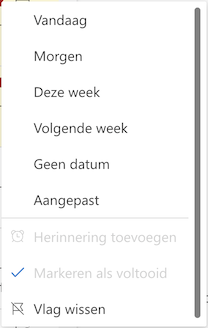
Vlag niet gewoon voor opvolgen maar kies voor opvolgen op een specifieke datum. Je kunt kiezen uit vandaag, morgen, deze week etc. En zelfs voor een specifieke datum met ‘aangepast’.
Aangezien je taak nu het onderwerp van de e-mail heeft, pas je de omschrijving van de taak aan. 1 keer klikken in de taakomschrijving in de balk is voldoende.
Altijd overzicht
Je kunt ToDo balk aanzetten in je Inbox en agenda. Als je je e-mails vervolgens op deze manier vlagt voor opvolgen, heb je dus altijd overzicht van wat je vandaag moet doen.
Als je de informatie uit de e-mail erbij wilt pakken, hoef je alleen maar te dubbelklikken op de taak in de takenbalk. De e-mail opent automatisch, waar deze ook staat. In de ToDo bar moet je dan wel even het overzicht ‘Gekoppelde e-mails’ selecteren.
Hoe koppel je e-mails aan de takenlijst in Mac Mail?
Op de Mac is er geen ingebouwde takenlijst in het e-mailprogramma. Mail is, zoals de naam het al zegt, echt alleen bedoeld voor Mail. Taken bijhouden doe je in Herinneringen. Maar dat wil niet zeggen dat je ze niet kunt koppelen.
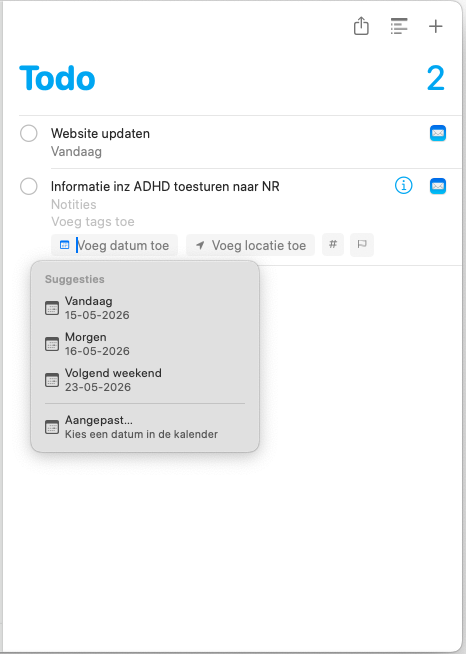
Zo doe je dat:
Zorg dat je de lijst selecteert waar je de e-mail aan wilt koppelen.
Ga naar Mail, pak de mail op en sleep hem met de muis de e-mail naar de juiste lijst in Herinneringen.
Selecteer de tekst en geef een korte omschrijving zodat je weet wat je moet doen.
Klik op ‘Voeg datum toe’ en kies de gewenste datum.
Vanuit de Herinneringen app heb je nu overzicht van wat je moet doen. Kies hiervoor het standaard overzicht ‘Vandaag’ of ‘Gepland’ als je vooruit wilt kijken.
De bijbehorende e-mails open je automatisch door op het mail-icoontje aan de rechterkant te klikken.
Samenvattend:
In dit artikel heb je kunnen lezen je waarom je Inbox een waardeloze takenlijst is en hoe je brein daar meteen kortsluiting door maakt.
Door e-mails om te zetten in echte taken, mét datum en een duidelijke omschrijving, geef je jezelf weer overzicht en rust. En dankzij de stappen voor Outlook en Mac Mail kun je dit nu zonder gedoe in de praktijk brengen.