
Heb je weleens het gevoel dat je in Outlook meer aan het scrollen bent dan aan het mailen? Dat je mappenlijst een soort digitale jungle is waar je elke dag opnieuw doorheen moet hakken?
Goed nieuws: er bestaat een machete. Hij heet Favorieten in Outlook.
Een kleine functie, vaak genegeerd, maar een enorme opluchting voor je hoofd.
Wat zijn Favorieten in Outlook?
Favorieten is het bovenste deel van je mappenlijst. Je zet er snelkoppelingen neer naar de mappen die je het vaakst gebruikt. De map zelf blijft gewoon op z’n plek — je zet alleen een link bovenaan.
Het resultaat: je belangrijkste mappen staan altijd binnen één klik. Geen speurtochten meer. Geen eindeloos scrollen. Geen “waar zat die map ook alweer?”.
Waarom dit zoveel mentale energie scheelt
We denken vaak dat zoeken “maar een paar seconden” kost. Maar die seconden stapelen zich op — en elke keer dat je moet scrollen, schakelen je hersenen even uit je flow.
Scroll → zoeken → twijfelen → terugscrollen → oh ja, dáár stond het.
Dat kost je niet alleen heel veel tijd. Het zorgt ook voor een cognitieve lekkage. Want terwijl je zoekt, ben je je wel aan het concentreren (en waarschijnlijk aan het ergeren als je de map niet vindt).
Favorieten haalt die micro‑stress en belasting weg. Je maakt het jezelf makkelijker en dat voel je de hele dag.
Je Favorieten zijn ideaal voor:
- mappen waar je dagelijks mails in opbergt
- projectmappen waar je tijdelijk veel mee werkt
- gedeelde inboxen –
Hoe zet je Favorieten aan in Outlook?
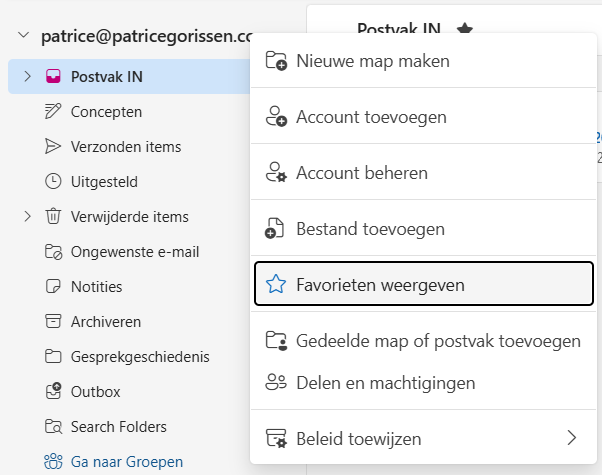
Zie je Favorieten niet staan? Dan tover je ze op deze manier tevoorschijn:
- Klik op de drie puntjes (…) naast je e-mailaccount
- Kies ‘Favorieten weergeven’
Dit is ook de plek om je Favorieten weg te halen, mocht je dat willen.
Een andere weg is via:
- Menu Weergeven in het lint
- Mappenvenster
- Favorieten
- Favorieten weergeven
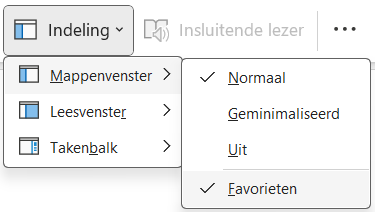
- Klik op menu Beeld in het lint
- Indeling
- en Mappenvenster
- Vink de Favorieten dan aan
Heet het in jouw versie net anders? Microsoft houdt ervan om dingen te hernoemen. Check hun supportpagina als je twijfelt.
Hoe voeg je een map toe aan Favorieten?
Het is heel simpel:
- Rechtermuisklik op de map
- Kies Toevoegen aan Favorieten
- Of: sleep de map gewoon naar boven (de luie maar effectieve methode)
Werk je met openbare mappen? Dan moet je soms eerst een tussenstap doen via de openbare map zelf. Outlook houdt ervan om dingen nét iets ingewikkelder te maken dan nodig.
Houd je Favorieten klein (echt klein)
Favorieten werkt alleen als je het overzicht bewaakt. Zet je er twintig mappen in, dan ben je weer terug bij af, maar dan bovenaan.
Mijn richtlijn: 5 tot 7 mappen. Meer is niet overzicht, dat is een verzameling.
Check daarom regelmatig of die mappen wel een plekje in de Favorieten verdienen. Want jouw werk – en dus je veelgebruikte folders, verandert vast regelmatig.
Een map verwijderen uit Favorieten
Je zult dus ook regelmatig een map verwijderen uit de Favorieten. Dat doe je zo:
- Rechtermuisklik
- Kies Verwijderen uit Favorieten
Klaar. Je hoeft niet bang zijn dat je de map verwijdert, je verwijdert alleen de link.
Pro tip: Outlook trakteert je op een standaardlijstje met mappen in de Favorieten. Als je nooit in deze mappen opbergt of er nooit in kijkt, haal ze dan weg. Dat ruimt meteen lekker op.
Favorieten en Inbox Zero
Werk je met Inbox Zero — of wil je dat graag?
Dan zijn Favorieten je beste vrienden. Ze vormen je mini‑dashboard: Actie, Wachten op, Project Y, Later lezen… wat jij maar nodig hebt.
Want hoe minder je hoeft te zoeken naar de juiste map, hoe makkelijker je mailbox leeg blijft.

Gemakkelijker je mailbox beheren?
Volg de online training ’50x Slimmer met Outlook’
Leer hoe je met Outlook moeiteloos je mailbox, takenlijst en agenda op orde houdt.