
Als je van de ene vergadering naar de andere rent, heb je geen tijd om op te laden. Tijd dus om jezelf wat ademruimte te geven met deze instellingen in je Outlook en iPhone/Mac agenda.
Mijn klant gisteren verscheen te laat bij onze coachingsessie. Meteen toen ik haar gezicht zag op het scherm, wist ik dat ze er helemaal doorheen zat.
Ze liep helemaal leeg, vertelde ze. De ene na de andere vergadering met nauwelijks voldoende tijd om naar de juiste ruimte te lopen. Laat staan dat ze tijd had om na de afspraak even af te schakelen. En juist dát had ze zo hard nodig.

Geen ruimte voor ruimte
In elke organisatie waar ik train of coach kom ik ditzelfde verhaal tegen. En meestal bij meerdere mensen in hetzelfde team. We hebben een collectief gebrek aan ruimte om tussendoor even op adem te komen. We moeten meteen door, is het van de baas dan wel van onszelf.
Dat lijkt efficiënt maar is het natuurlijk niet. Je hebt zo helemaal geen tijd om te verwerken wat je besproken hebt. En kunt je ook niet voorbereiden op de volgende meeting.
Daarom adviseer ik altijd om standaard korter te vergaderen. Dat heeft 2 voordelen:
- Je krijgt ruimte om even af te hechten, notities te maken, te verwerken en te ontprikkelen.
- Met minder tijd in een vergadering, wordt de vergadertijd doorgaans beter benut. Een beetje druk op de ketel doet wonderen.
Nu je weet waarom het goed is om je vergaderingen standaard iets korter te maken, gaan we kijken hoe je dat precies aanpakt.
Kortere vergaderduur in Outlook instellen
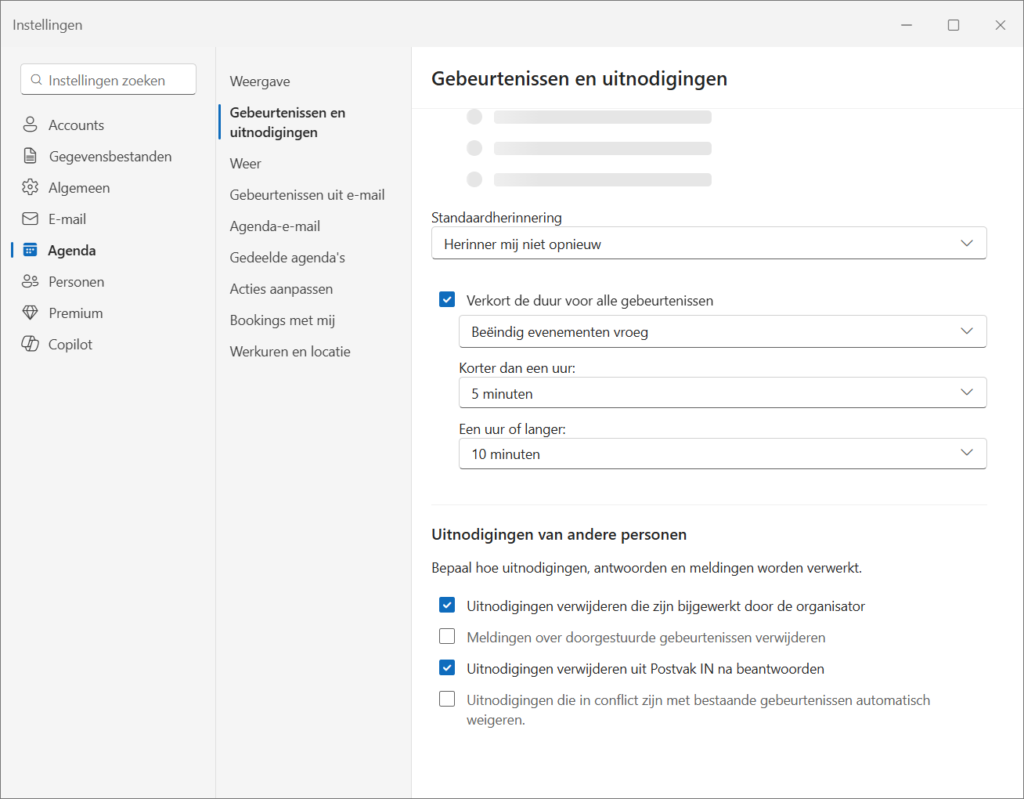
Gelukkig is Outlook er al op ingericht. Hier kun je namelijk gewoon instellen dat je afspraken standaard korter duren.
Dat doe je zo:
Klik op het tandwiel rechtsboven.
Je kunt ook zoeken op die term.
In Outlook kun je onderscheid maken tussen korte en langere afspraken.
Standaardduur vergadering instellen in Mac en iPhone agenda
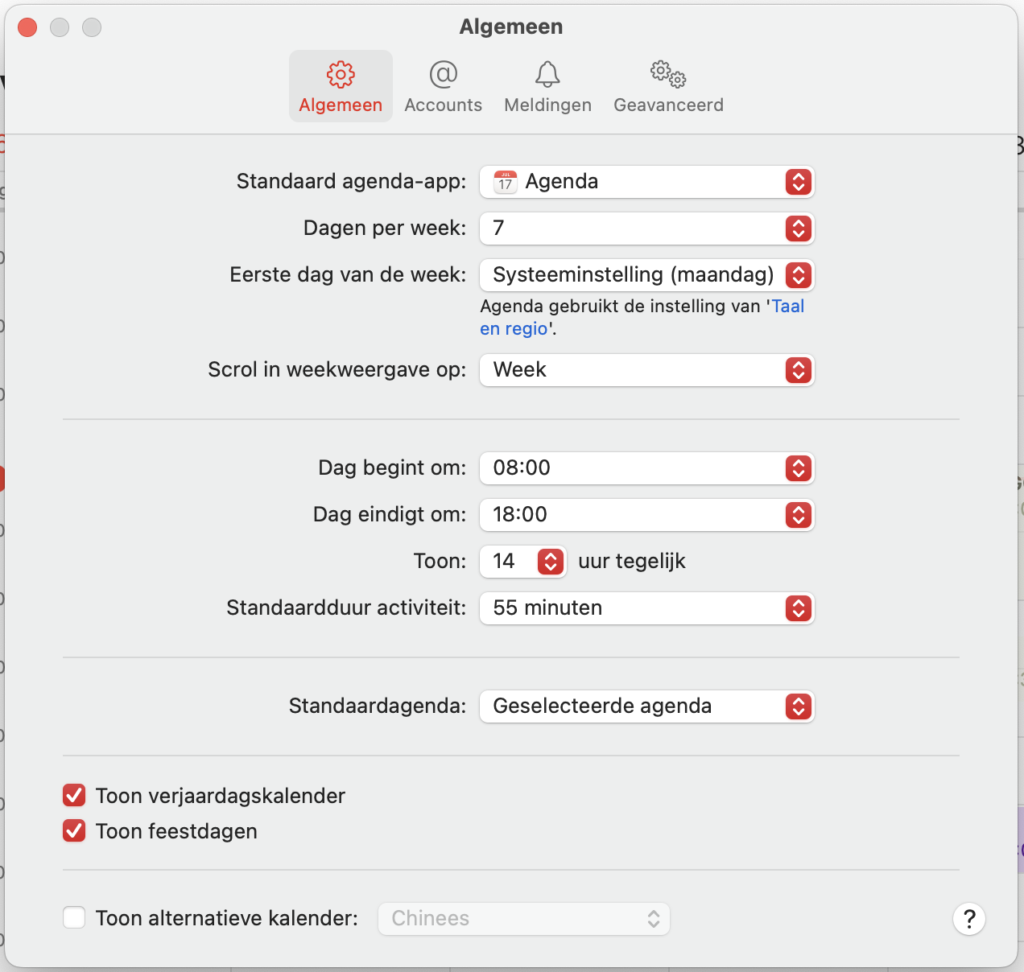
Ook op de Mac of je iPhone kun je aangeven dat jouw afspraken standaard korter (of juist langer) moeten duren. Dat doe je zo:
Klik in het menu op Agenda en kies Instellingen
Je kunt geen onderscheid maken tussen korte of langere vergaderingen.
Samen afstemmen
Natuurlijk doe je er goed aan om dit met je teamgenoten en andere vergadertijgers af te stemmen. Je zult merken dat heel veel mensen hier behoefte aan hebben. Stel het bijvoorbeeld eens voor tijdens je teamoverleg en bespreek het met elkaar.
Jezelf ademruimte gunnen helpt
Ook als andere mensen het geen probleem vinden om ‘back-to-back’ meetings te hebben, kun jij er nog steeds voor kiezen om toch die ruimte te pakken. Zeg vooraf al dat je 10 minuten voor het einde van de vergadering weg moet. Toelichten hoeft nog niet eens, je hebt gewoon iets anders op de planning staan. Ook als dat iets is als even op adem komen.
We voelen ons meestal schuldig als we zo’n momentje voor onszelf claimen. Maar dat is helemaal niet nodig, want je werk en je collega’s of klanten profiteren er alleen maar van.
Ook mijn klant merkte dat. In plaats van meteen aan de slag te gaan met het opruimen van haar mailbox, stelde ik voor dat ze eerst even pauze zou pakken. Want opruimen zonder focus of energie is nooit een goed idee.
Toen ze een kwartiertje later opnieuw inlogde, voelde ze zich inderdaad een stuk energieker en helemaal in staat om knopen door te hakken. Precies wat ik als coach graag heb.