
Outlook heeft al jaren een nieuwe takenapp: ToDo. Maar helaas zitten daar niet alle handigheidjes in die het oude takenoverzicht in de Klassieke versie had. Vooral de mogelijkheid om een totaaloverzicht te creëren dat precies weergeeft wat jij wil, ontbreekt. Bijvoorbeeld als je je taken en gemarkeerde e-mails op categorie wilt weergeven. Dat is precies wat ik je in dit artikel laat zien.
De takenlijst in de klassieke Outlook versie
Ik geef het meteen toe: ik was nooit zo te spreken van het takenscherm in de Klassieke Outlook versie. In plaats daarvan maakte ik altijd gebruik van de takenbalk, die je heel handig alle taken én gemarkeerde e-mailberichten op datum laat zien. Maar als je een andere indeling wilt, dan geeft het gewone takenoverzicht in Outlook heel veel mogelijkheden om het aan te passen.
Wisselen tussen de verschillende weergaven
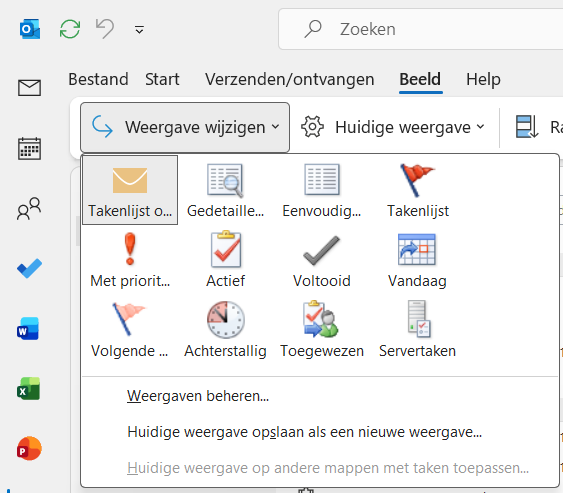
Zo wissel je tussen de verschillende weergaven in de Klassieke Outlook versie
Je eigen weergave aanmaken voor Outlook taken
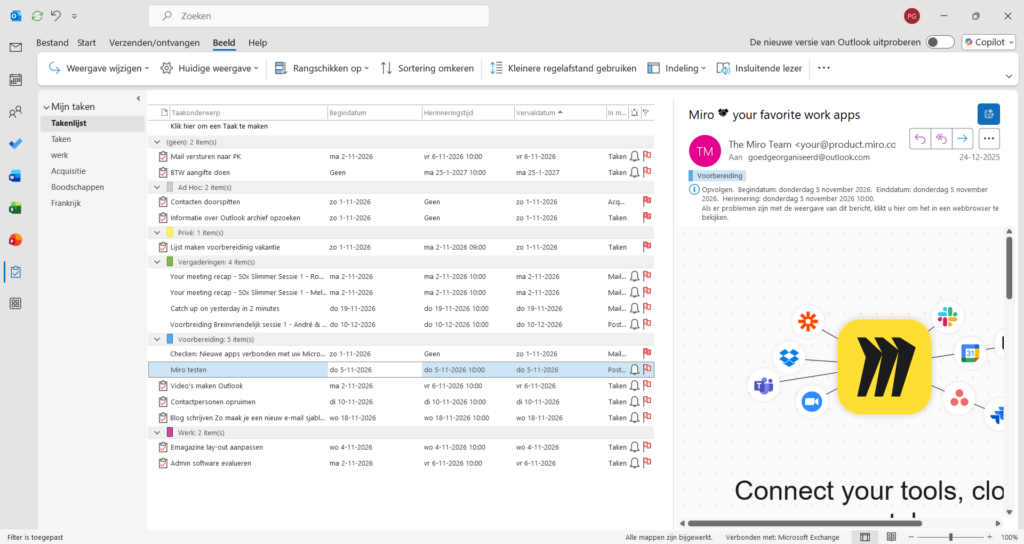
Het is absoluut een van de grote voordelen van de Klassieke Outlook versie: je kunt je taakoverzicht helemaal instellen naar je eigen voorkeur. In dit voorbeeld laat ik je zien hoe je het takenoverzicht op Categorie groepeert en binnen de categorieën op vervaldatum sorteert.
Er zijn verschillende stappen om te doorlopen:
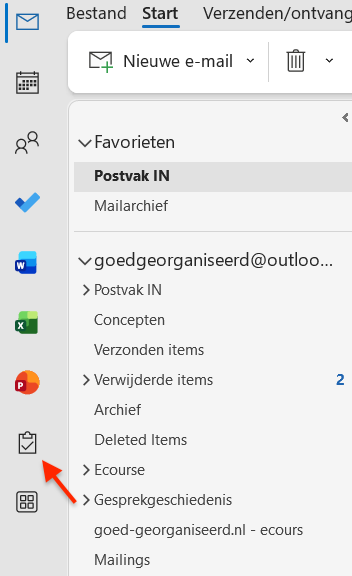
Dit is niet het (nieuwe) ToDo-scherm, maar de oude takenlijst. Klik daarvoor op het takenicoontje aan de linkerkant.
Staat het icoontje daar niet bij? Klik dan eerst op het onderste icoontje met de vier blokjes om meer apps toe te voegen.
Zoals je ziet kun je hier al een aantal standaard weergaven kiezen. Maar nu ga je je eigen weergave creëren.
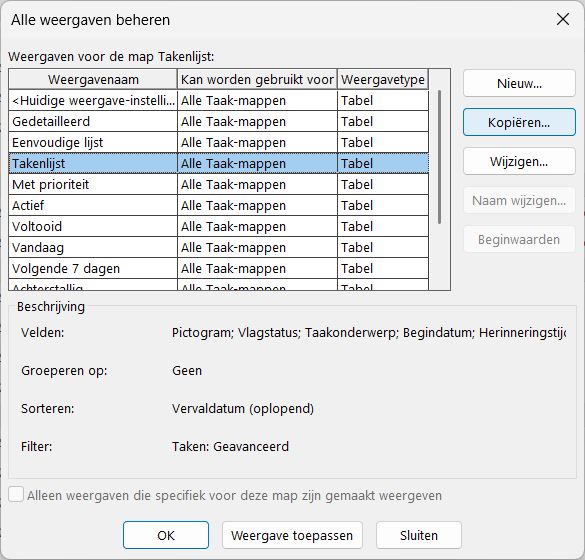
In dit scherm kun je weergaven aanpassen en kopiëren.
We willen dit geval een kopie maken van de standaard Takenlijst, want die geeft een fijne basis om mee te werken.
– Selecteer Takenlijst
– Klik op Kopiëren
– Geef de nieuwe weergave een naam
De nieuwe weergave opent meteen in het scherm ‘Geavanceerde weergave-installingen’.
– Klik op ‘Groeperen op…’
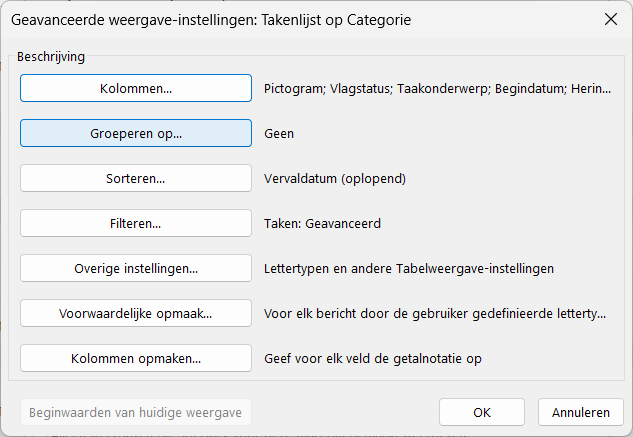
– Vink indien nodig ‘Automatisch groeperen’ uit
– Kies dan in de lijst ‘Categorieën’
– Klik 2 keer op OK.
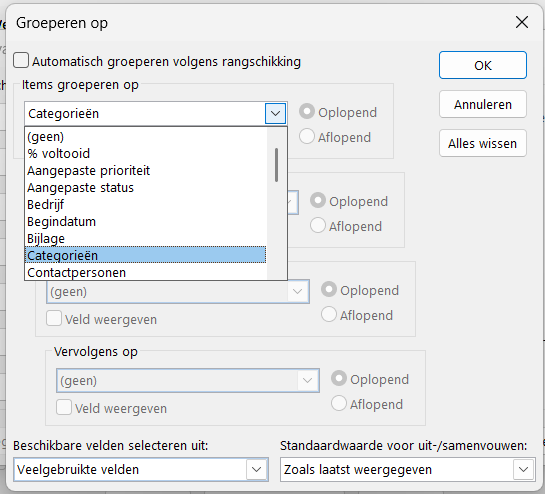
– Klik op Weergave toepassen
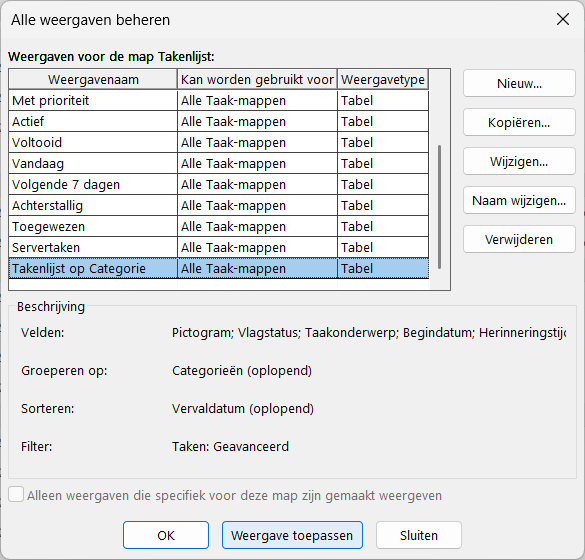
Het takenlijstscherm laat nu je taken zien per categorie en binnen die categorie gesorteerd op vervaldatum.
Selecteer je een taak, dan zie je in het rechterdeel van het scherm meteen de inhoud van de e-mail of de informatie van de taak (als je een losse taak hebt aangemaakt).
Outlook takenlijst of takenbalk?
Dit overzicht is niet hetzelfde als de takenbalk, die je aan de rechterkant van het scherm kunt aanzetten.
Ook in de takenbalk kun je de weergave aanpassen, maar helaas kun je die dan niet opslaan. Mijn advies: kies daar voor Rangschikken op Vervaldatum en wissel eventueel met Rangschikken op categorie.
Samengevat
- In de klassieke Outlook kun je de weergave van de takenlijst volledig aanpassen.
- Die weergave kun je opslaan onder je eigen naam en iedere keer weer kiezen, mocht je willen wisselen tussen verschillende weergaven.
- In ToDo kan dit niet. Weliswaar zijn daar verschillende weergaven, maar die hebben absoluut hun beperkingen. Volledig aanpassen naar je eigen wensen is niet mogelijk.
- In dit artikel kun je nalezen hoe je een takenoverzicht creëert gegroepeerd op categorie en vervolgens gesorteerd op datum.
- Extra bonus: in het takenlijstoverzicht van Outlook kun je de inhoud van de e-mail of taak meteen zien als je deze hebt geselecteerd.