
Meer overzicht in je overvolle agenda? Dat kun je gemakkelijk regelen door kleur aan te brengen. In Outlook doe je dat met behulp van de kleurcategorieën. In dit artikel lees je hoe je dat doet en waar je voor moet opletten.
Misschien vraag je je af waarom je dat überhaupt zou doen? Kortgezegd: het helpt je om meer overzicht te creëren en maakt het gemakkelijker om je agenda goed in te delen. Eerder schreef ik er al uitgebreider over, hier kun je dat teruglezen.
Maar nu aan de slag.
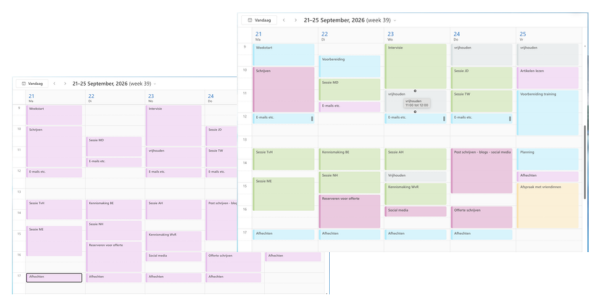
Hoe voeg je kleuren toe aan je Outlook agenda?
In Outlook maak je gebruik van categorieën om je afspraken een kleur te geven.
Zoals met de meeste opties in Outlook, zijn er verschillende manieren om dit voor elkaar te krijgen. Ik laat je er twee zien:
1. Tijdens het maken van een afspraak
2. Nadat je de afspraak al hebt gemaakt
Zo voeg je kleuren toe bij het maken van een Outlook afspraak
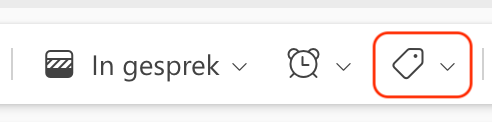
Als je een nieuwe afspraak maakt in de Outlook agenda, klik je op het label-icoon in het lint.
Ook als je nog geen eigen categorieën hebt aangemaakt, is er al een lijst met kleuren.
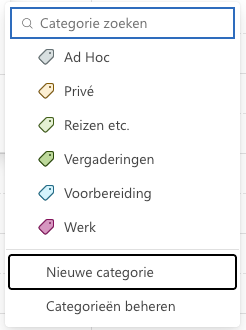
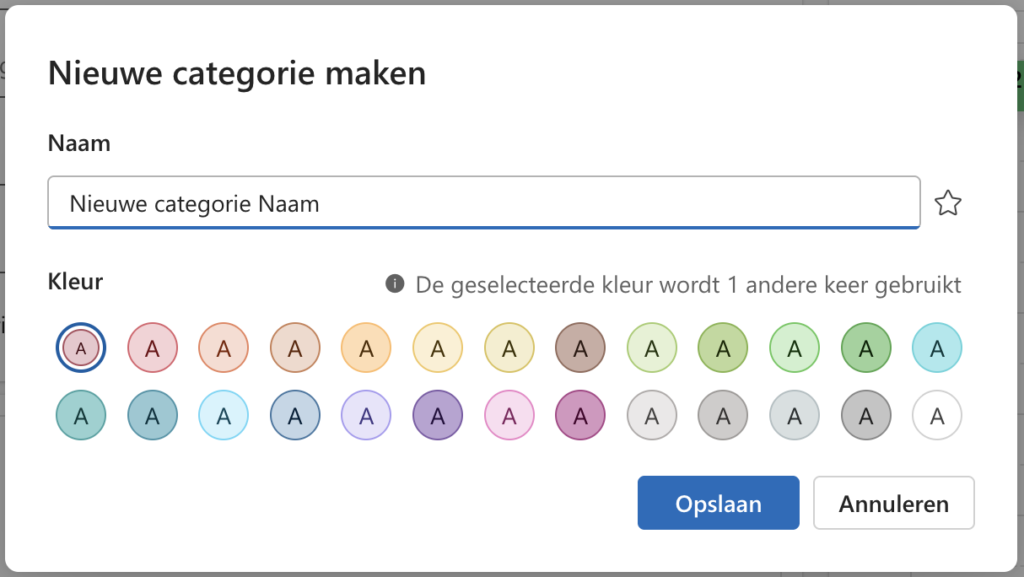
Het beste is om je eigen categorieën te maken. Klik dus evt. op ‘Nieuwe categorie’, geef een naam en kies een kleur.
Maar je hebt natuurlijk al heel veel afspraken in je agenda staan. Die moet je achteraf een kleur of categorie toekennen. Dat doe je als volgt:
Kleuren toevoegen aan een bestaande Outlook afspraak
Je krijgt nu het snelmenu te zien
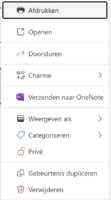
Daardoor verschijnt de lijst met categorieën in het snelmenu.
Of voeg een nieuwe categorie toe.
Categorieën beheren in Outlook
Heb je de categorieën nog helemaal niet ingesteld? Kies dan voor de optie Categorieën beheren onderaan het menu.
Ik adviseer altijd om de standaard categorie-namen te vervangen, zodat ze echt bij jouw praktijk passen.
Voor best practices m.b.t. de namen en de kleuren, kun je deze blog lezen. Maak in ieder geval niet te veel categorieën aan.
Wil je later nog eens je categorieën aanpassen, dan kun je dit menu terugvinden via:
- Instellingen
- Accounts
- Categorieën.
Of, nog sneller, open de instellingen en zoek op ‘Categorieën’.
Nóg meer informatie over de categorieën in Outlook? Kijk dan op deze pagina bij Microsoft.