
Ook op de Mac kun je meer overzicht in je agenda door afspraken verschillende kleuren te geven. Op de Mac en iPhone door je dat door verschillende agenda’s met elk hun eigen kleur te maken. Lees hier hoe je dat precies doet.
Allereerst natuurlijk de vraag waarom je dat eigenlijk zou doen? Nou, het helpt je simpelweg om meer overzicht te creëren en je agenda beter in te delen. In dit artikel schreef ik al uitgebreid hoe dat voor je brein werkt en waar je op moet letten.
Maar laten we eens kijken hoe dat je in de praktijk nou aanpakt op je Mac en iPhone. Hieronder leg ik het je voor beide apparaten uit.
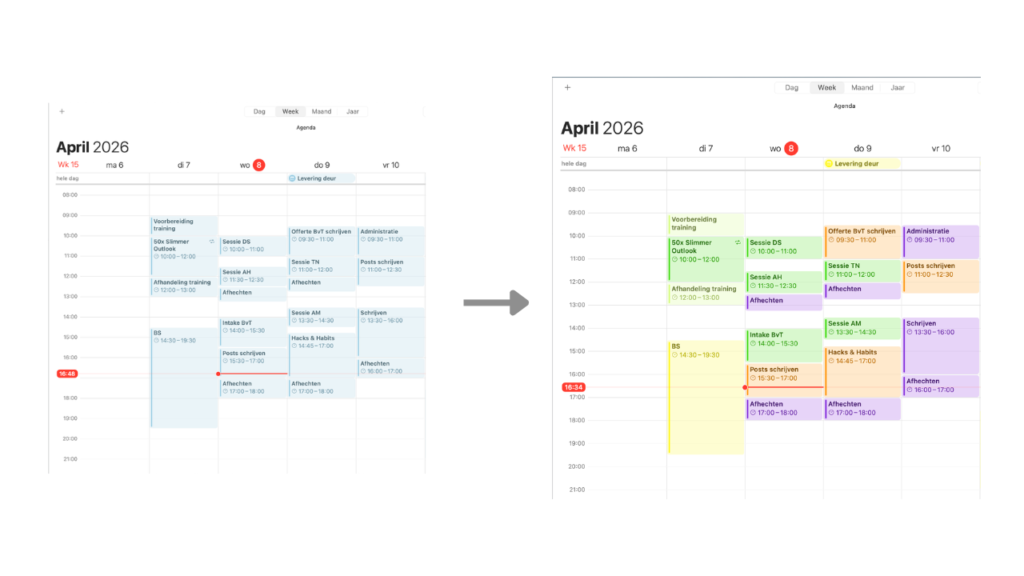
Hoe voeg je kleuren toe aan je Mac agenda?
Het toevoegen van verschillende kleuren aan je agenda app op de Mac is niet lastig. Je hoeft alleen maar een aantal agenda’s aan te maken. Zo werkt het.
Dit is namelijk iets dat je in de app zelf regelt en niet bij de instellingen.
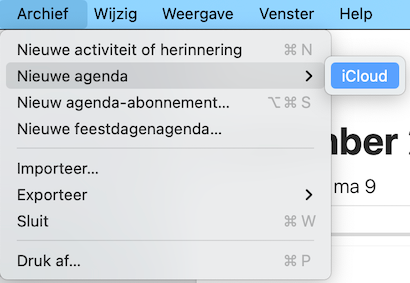
Er is nu een nieuwe agenda aangemaakt in het lijstje met de naam ‘Naamloos’.
en verander de naam van de agenda in iets dat duidelijk is.
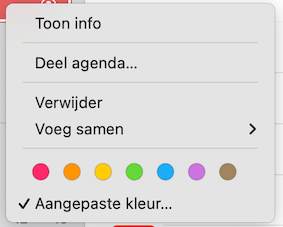
Deze laatste stap is belangrijk: zorg dat je je eigen kleuren kiest. Dat doe je door op de i te klikken naast de agenda en een kleur te kiezen.
Nu weet je hoe je nieuwe agenda’s toevoegt in je agenda op de Mac. Laten we kijken hoe het werkt op de iPhone. Bekijk de video of lees de instructies daaronder.
Kleuren toevoegen aan je iPhone agenda
Als je de kleuren/agenda’s wil toevoegen op je iPhone, dan ga je als volgt te werk:
Agenda’s worden rechtstreeks in de agenda app zelf toegevoegd.
Daardoor verschijnt de lijst met agenda’s.
Scroll eerst helemaal naar beneden.
Zorg dat je naam logisch is. En die kleur, die kun je ook aanpassen.