
Eén kleine instelling in Outlook. Soms is dat alles wat je nodig hebt om je focus terug te winnen. Of beter gezegd: je focus niet te verliezen. Want dat is wat er gebeurt als je Outlook opent aan het begin van de dag. Tenzij je het anders aanpakt en Outlook opent in de agenda.
In deze blog laat ik je zien hoe je dat doet, zelfs als je met de nieuwe versie werkt.

Outlook is pure afleiding
We kunnen niet meer zonder e-mail. Maar laten we eerlijk zijn: Outlook zorgt voor meer afleiding dan alle collega’s die je komen vragen of je een momentje hebt.
Want hoe goed je je dag ook probeert te starten – met een planning, een takenlijst, een duidelijke intentie – zodra je je inbox opent, is het gedaan met je aandacht.
Je brein reageert namelijk op wat het als eerste ziet. En meestal is dat een e-mail die urgent lijkt, maar dat zelden is. Toch trekt die mail je aandacht, je tijd, en je energie. Voor je het weet ben je bezig met reageren, oplossen, doorschuiven… En is je eigen planning naar de achtergrond verdwenen.
Maar wat nou als je Outlook niet standaard in de mailbox opent? Dat maakt een wereld van verschil want dan gaat je aandacht meteen naar de juiste plek. En hou je zelf veel meer regie over waar jij je energie en tijd aan besteedt.
De Outlook-instelling die je móet veranderen
Het is een mooi voorbeeld van een van de vele Outlook-instellingen die onbekend zijn maar je heel veel meer focus en productiviteit kunnen opleveren.
Helaas is er een addertje onder het gras: Microsoft heeft de instelling in de nieuwe versie eruit gegooid. De reden? Voor Microsoft is de Agenda een nieuwe app geworden.
Maar daar laten we ons niet door tegenhouden. Ik heb een workaround voor je gevonden zodat je Outlook ook in de nieuwe versie toch in de agenda kunt openen: in plaats van de desktopapp van Outlook maak je gebruik van de webversie. Die ziet er hetzelfde uit en doet ook hetzelfde. Het enige verschil is dat je Outlook alleen nog maar opent vanuit Edge (je browser).
Tijd om aan de slag te gaan!
Zo open je Outlook in de agenda – Klassieke versie
Benodigde tijd: 2 minuten
De instelling om in de agenda op te starten in de klassieke versie van Outlook is al tijden onveranderd. Maar je moet wel even weten waar je hem kunt vinden! Dit is hoe je het aanpakt:
- Instellingen voor opstarten wijzigen:
– Klik op menu Bestand
– Kies Opties
– Ga naar tabblad Geavanceerd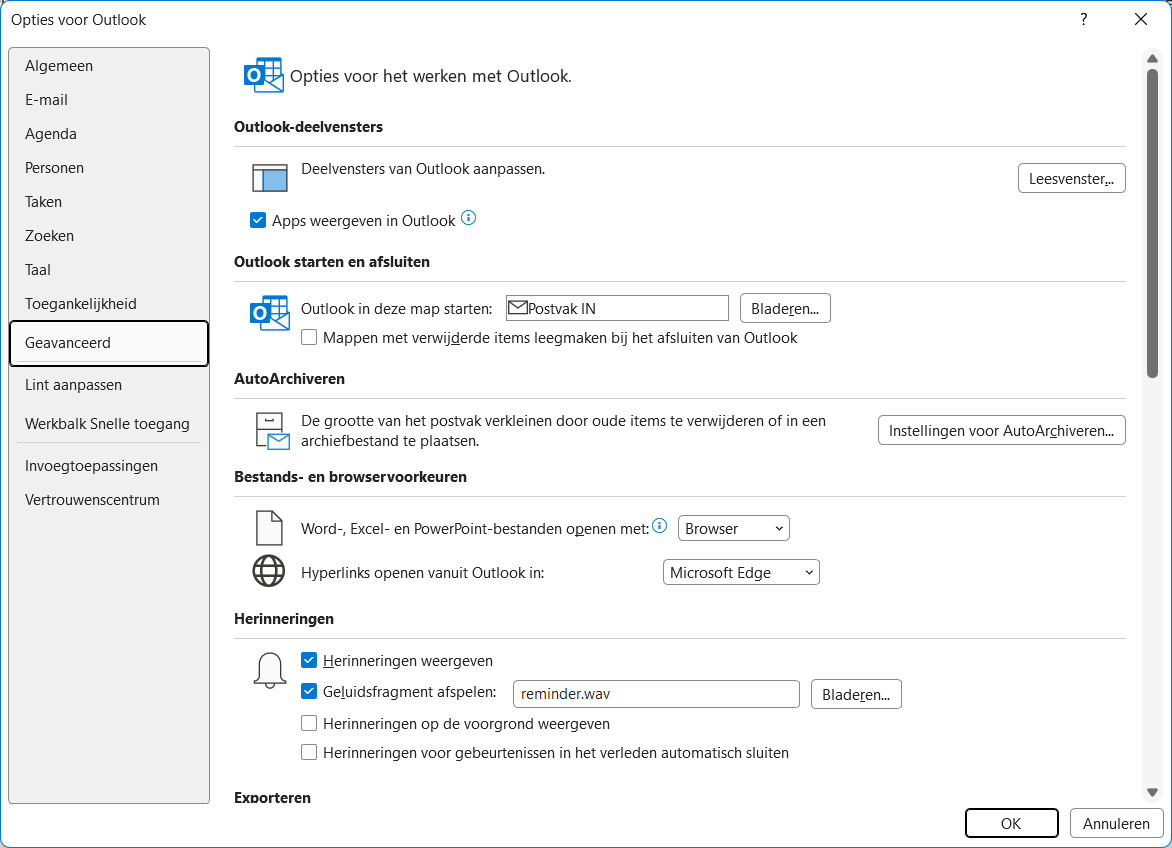
- Instellingen voor opstarten wijzigen:
– Klik op de knop Bladeren bij Outlook starten en afsluiten
– Kies Agenda in de mappenlijst
– Klik een paar keer op OK totdat je weer in het normale scherm zit.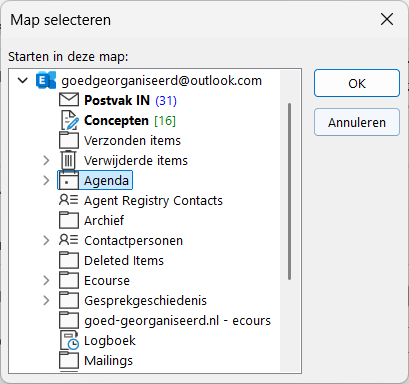
- Even opnieuw opstarten
Het is goed om even te checken of het goed is gegaan.
Sluit Outlook even af en open het opnieuw. Als je bovenstaande stappen goed hebt gevolgd, dan zie je nu je agenda.
Zo open je de nieuwe Outlook in de agenda
Wat we gaan doen is Edge zo instellen dat je bijna automatisch de agenda van Outlook opent. Ik laat je twee manieren zien:
– Via de snelkoppeling op de startpagina
– Via de Favorieten
Total Time Needed :
1
Year
5
Minutes
– Open de webversie van Outlook
– Ga naar de Agenda
– Kopieer de link in de adresbalk
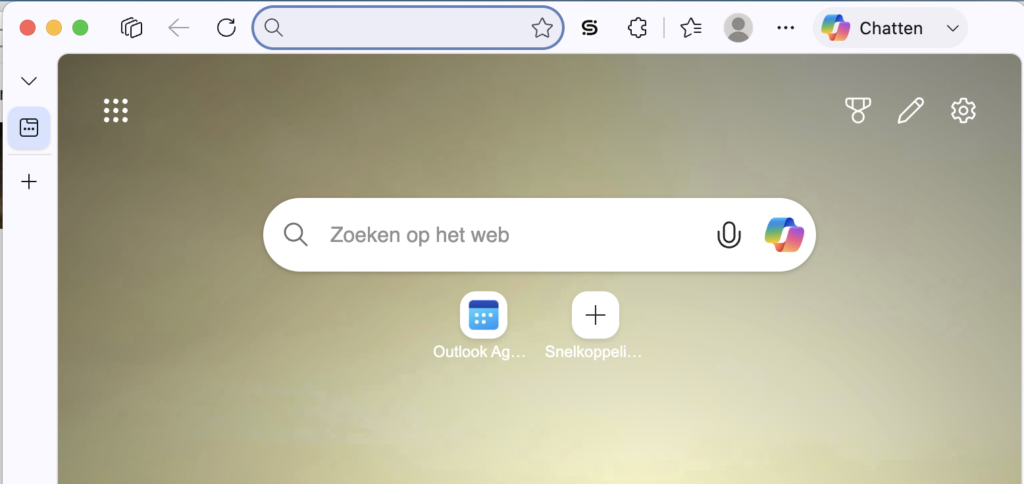
– Open een nieuw tabblad in Edge
– Klik op het +-teken bij Snelkoppeling…
– Geef als naam: Outlook Agenda
– En plak daaronder de link
– Klik op Toevoegen
Iedere keer als je nu Edge opent of een nieuw tabblad, kun je daar meteen Outlook openen en kom je in de Agenda terecht i.p.v. de Inbox.
– Kopieer eerst de link naar de agenda (zie Stap 1)
– Ga dan naar Favorieten – Deze pagina toevoegen aan Favorieten
– Geef als naam ‘Outlook Agenda’
– Kies bij Map ‘Werkbalk Favorieten’
– Klik op Gereed

Stel je Favorieten nu zo in dat deze wordt weergegeven als je een nieuw tabblad wordt geopend:
– Klik op Bekijken in het menu
– Kies Werkbalk Favorieten weergeven
– Kies Alleen op nieuwe tabbladen
De reden waarom ik ervoor kies om de Werkbalk Favorieten alleen op nieuwe tabbladen weer te geven? Om de afleiding zo veel mogelijk te beperken en je focus zoveel mogelijk te vergroten.