
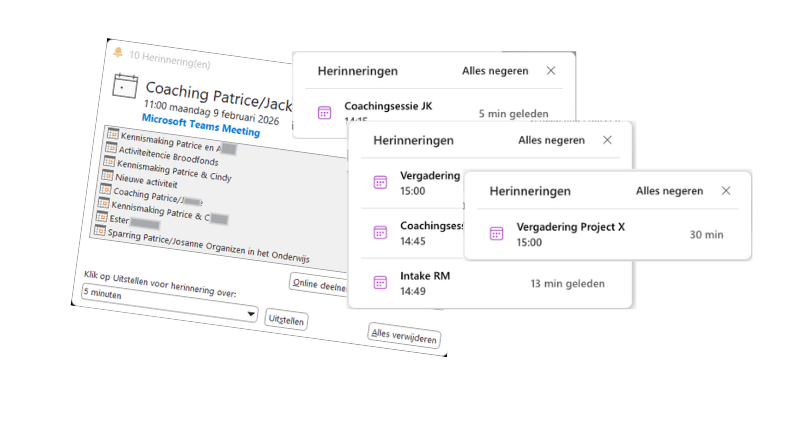
Outlook‑meldingen lijken handig, maar in de praktijk zijn ze vooral… luidruchtig. Hoe vaker je een pling krijgt, hoe kleiner de kans dat je er nog op reageert. Je brein raakt eraan gewend, gooit het op de grote hoop en besluit: “Dit zal wel niet belangrijk zijn.” Het gevolg: juist die ene belangrijke afspraak glipt erdoorheen. Daarom werkt het vaak beter om de standaard agenda‑meldingen uit te zetten en alleen nog meldingen aan te zetten voor afspraken die er écht toe doen.
Waarom standaard Outlook‑meldingen je minder punctueel maken
Ons brein is niet gemaakt voor constante onderbrekingen. Hoe meer meldingen, hoe minder attentiewaarde. Je traint jezelf om ze weg te klikken in plaats van erop te reageren en met iedere klik wordt die associatie sterker. In deze Hacks & Habits schreef ik er meer over.
Door de standaard meldingen uit te zetten:
- krijgen de meldingen die overblijven weer betekenis
- word je minder uit je concentratie gehaald
- ben je juist vaker op tijd, omdat je bewuster plant
En nu: hoe je dat praktisch regelt.
Zo zet je de standaard agenda‑meldingen uit in Outlook (Nieuwe/web versie)
Outlook heeft verschillende versies. We onderscheiden de klassieke versie en de nieuwe versie, die trouwens nagenoeg identiek is aan de online versie. Hier vind je de stappen om je standaard agenda-meldingen uit te zetten in de nieuwe/online versie.
Ga naar Outlook.com of open de nieuwe Outlook‑desktopversie, die dezelfde interface gebruikt.
Klik rechtsboven op het tandwiel‑icoon om het instellingenmenu te openen.

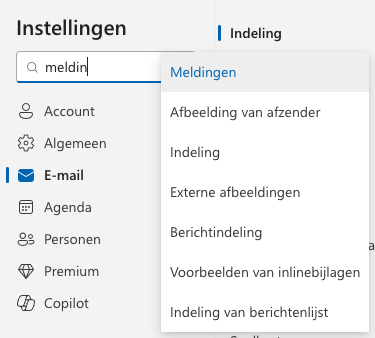
Selecteer Algemeen in de linkerkolom en kies Meldingen.
Of gebruik de snelle route:
Tik ‘Meldingen’ in het Zoekscherm en kies ook Meldingen in de resultaten.
Zet de schakelaar bij Agenda uit om automatische meldingen te stoppen.
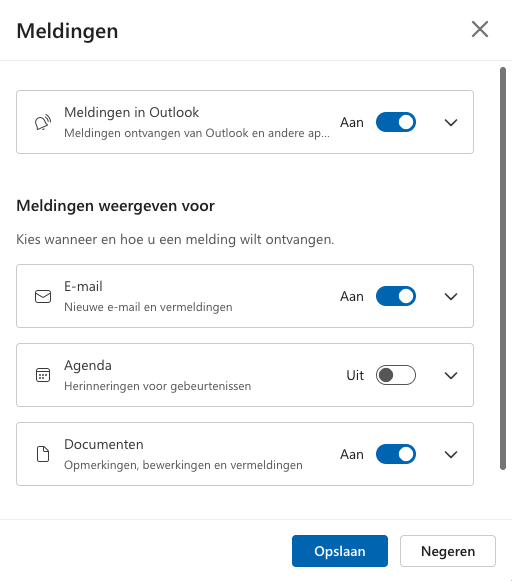
Klik op Opslaan om de wijziging definitief te maken.
Zo zet je de standaard agenda‑meldingen uit in de Klassieke Outlook
Hier vind je de stappen om je standaard agenda-meldingen uit te zetten in de Klassieke Outlook versie.
Open Outlook op je computer zodat je toegang hebt tot alle instellingen.
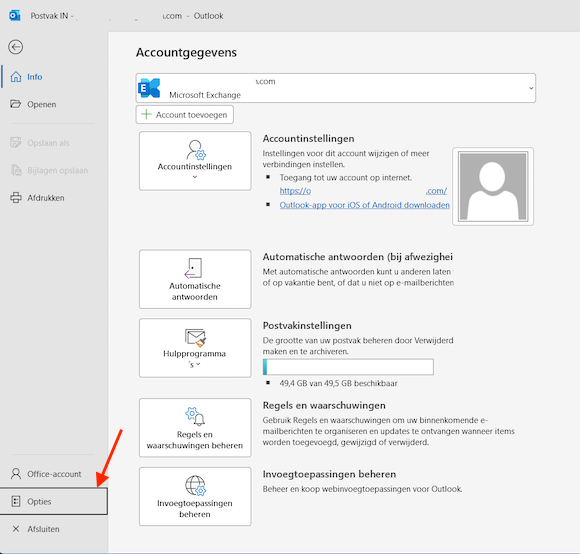
Klik linksboven op Bestand om het instellingenmenu van Outlook te openen.
Kies onderaan in het menu voor Opties. Hiermee open je het venster met alle programma‑instellingen.
Selecteer in de linkerkolom Agenda om de instellingen te zien die specifiek voor afspraken gelden.
Scroll naar het kopje Agenda-opties. Hier bepaal je of Outlook standaard meldingen toont.
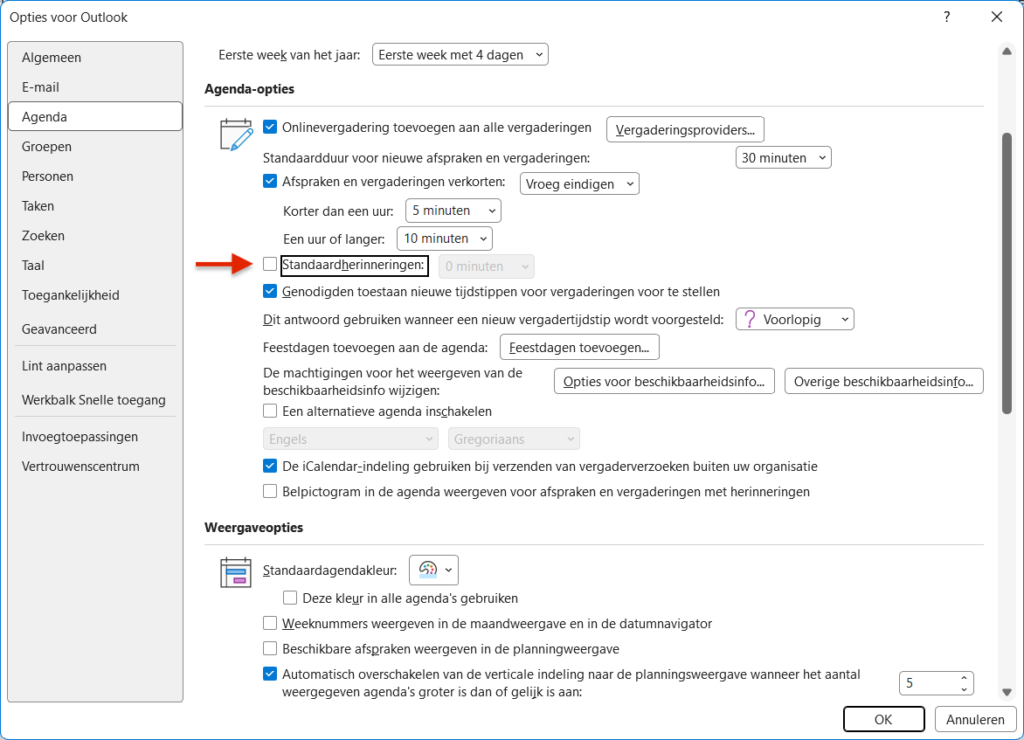
Haal het vinkje weg bij Standaardherinneringen om automatische meldingen voor alle afspraken uit te zetten.
Klik op OK om je instellingen op te slaan en het venster te sluiten.
Vanaf nu krijg je geen automatische meldingen meer bij elke afspraak. Dat is niet alleen heerlijk rustig, het helpt je ook om alerter te worden op de meldingen die er wél toe doen.
Hoe zet je wél de meldingen aan voor belangrijke afspraken?
Nu komt het slimme deel: je zet meldingen alleen aan bij afspraken die écht je aandacht verdienen.
In Outlook klassiek
- Open de afspraak in je agenda.
- Zoek het veld Herinnering.
- Kies handmatig een tijd, bijvoorbeeld 15 minuten, 1 uur of 1 dag van tevoren.
- Sla de afspraak op.
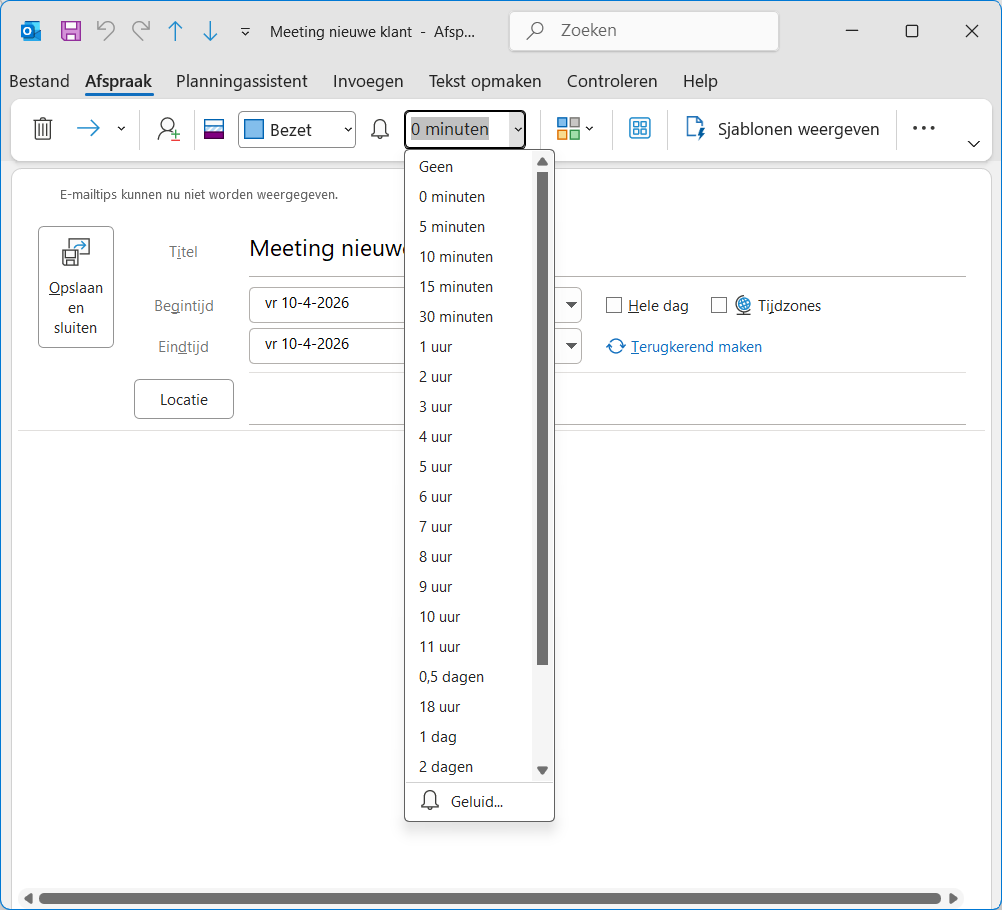
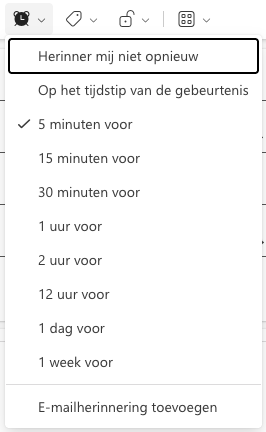
In Outlook nieuw/online
- Open de afspraak.
- Zoek het veld Herinnering (het wekker-icoontje).
- Kies de gewenste tijd voor je herinnering.
Zo krijgt je brein nog maar zelden een melding te verwerken, maar áls er een komt, weet je het meteen: dit is er eentje die telt.
Geen zin om het helemaal zelf uit te zoeken? Kies dan voor individuele begeleiding tijdens de 1-op-1 coachingsessies of een combi-traject.
Tot slot
Door de standaard meldingen uit te zetten en alleen nog bewust reminders toe te voegen, geef je je brein precies wat het nodig heeft: rust, overzicht en echte attentiewaarde. Minder ruis, meer regie. En ja, ook meer punctualiteit.